Bewerbungssystem
Stellenausschreibung erfassen
1.

2. Click "Stellenausschreibungen"

3. Click +

4. Click "Stellenausschreibung"
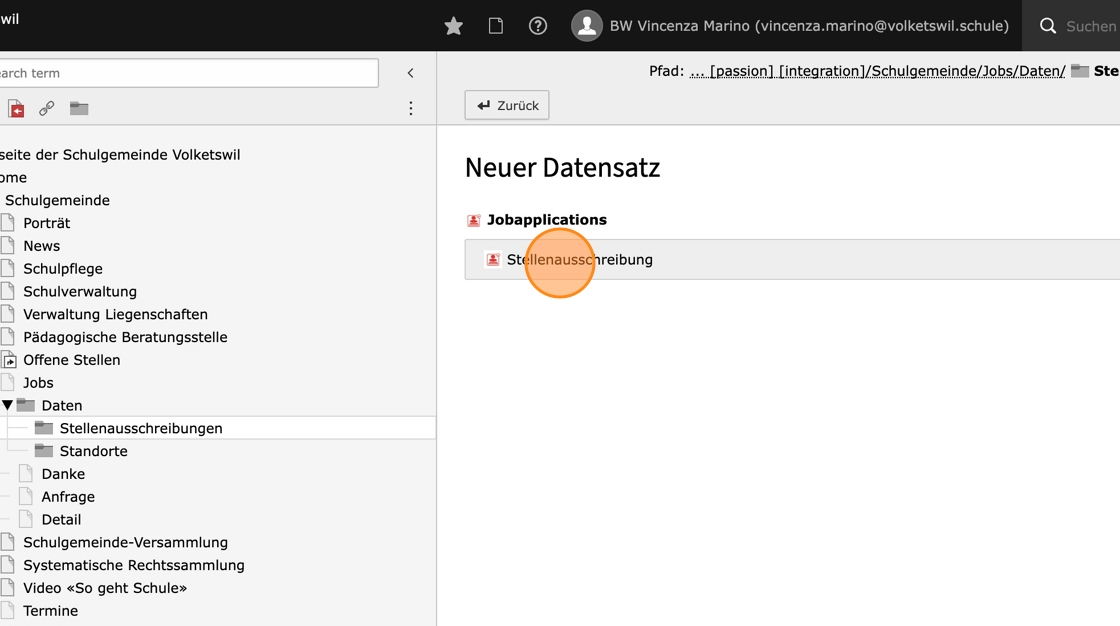
5. Titel eingeben

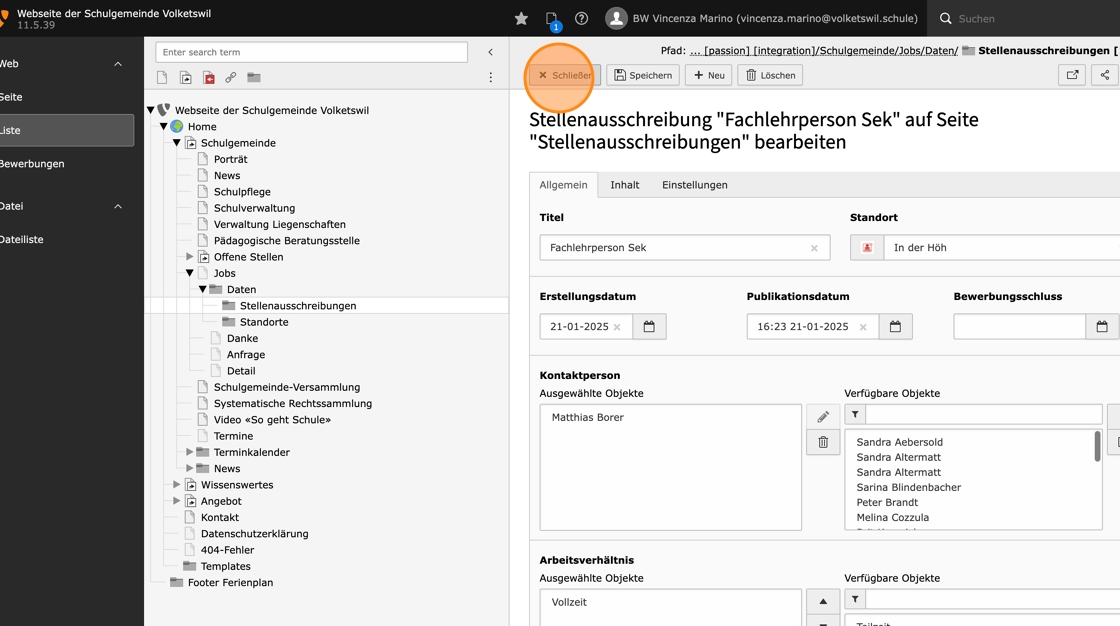
6. Standort wählen

7. Daten (default: heute)

Tip: Nach Erstellungsdatum kann auf der Webseite sortiert werden. Das Publikationsdatum legt fest, ab wann ein Inserat auf der Webseite sichtbar ist. Der Bewerbungsschluss wird im Inserat angezeigt. Nach Ablauf dieses Datums wird das Stelleninserat automatisch von der Webseite entfernt.
8. Kontakperson

Kontaktperson definieren
9. Suche nach "Matthias Borer"

Tip: Kontaktpersonen können hier auch erfasst oder berbeitet werden
10. Arbeitsverhältnis angeben

11. Optional: Bild Detailansicht hinzufügen

12. Click "inserate"

13. Click "in_der_hoeh.png"

14. Der Einleitungstext ist optional und erscheint vor dem Inseratetitel

15. Stellenbeschreibung erfassen

16. Click "Speichern"

17. Click "Schließen"
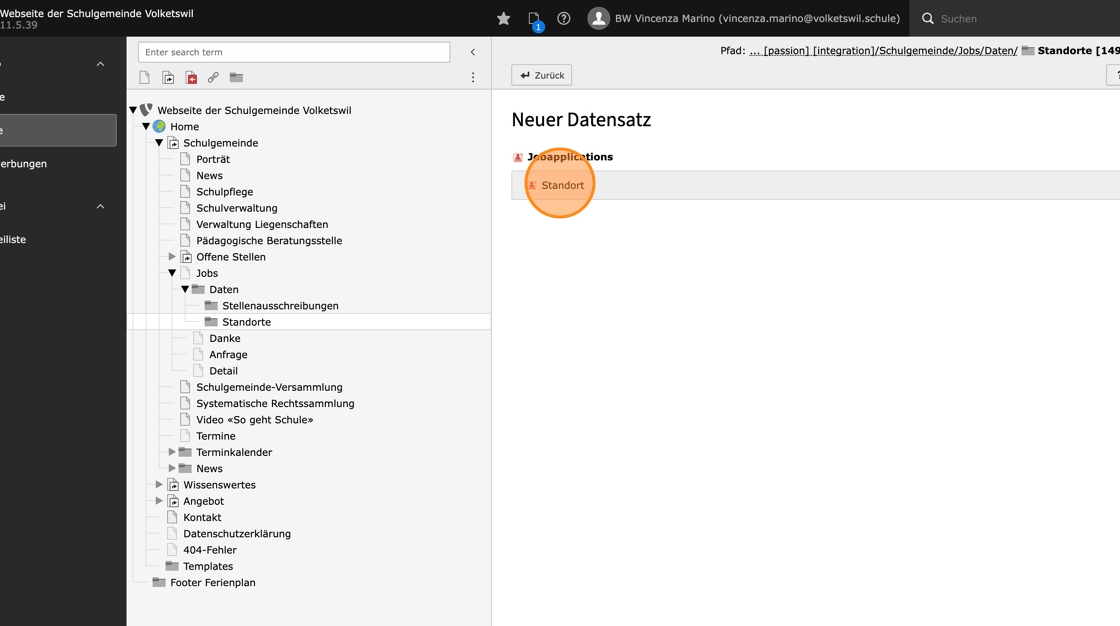
Neuer Standort erfassen
18. Click +

19. Click "Standort"
20. Click this text field.

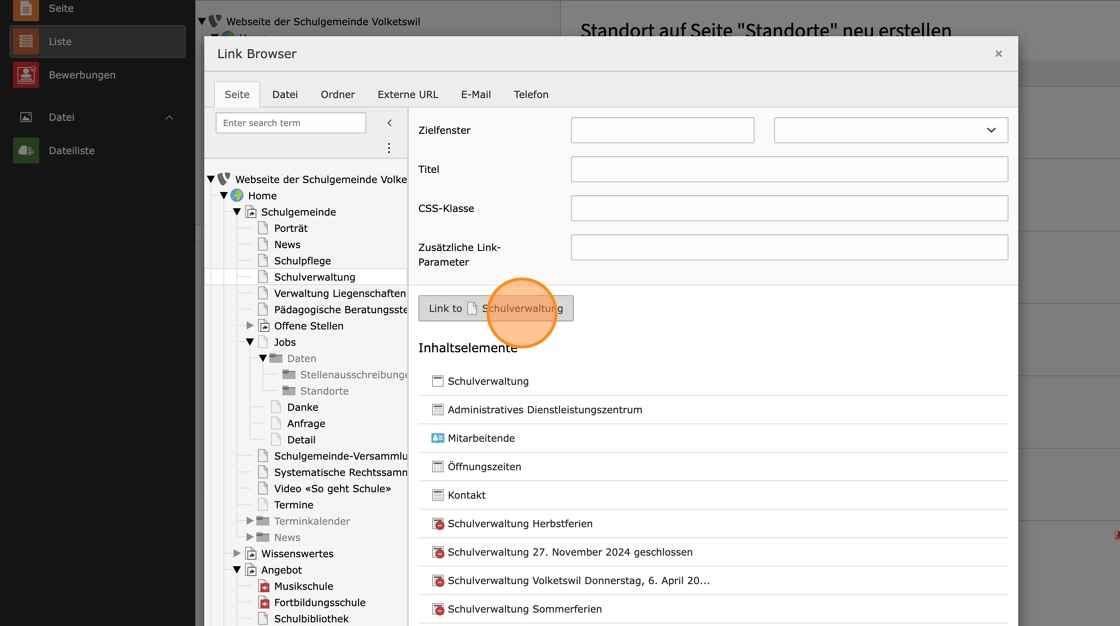
21. Link zur Kontakseite erfassen

22. Click "Link to Schulverwaltung"
23. Click "Speichern"

24. Click "Schließen"

Bewerbungen verwalten
25. Click "Bewerbungen"

26. Click "Anzeigen"

27. Dokumente herunterladen

28. Status auf "In Arbeit" setzen

29. Nach Prüfung der Bewerbung und Stellenvergabe den Datensatz auf "Erledigt" setzen und ggf. archivieren (siehe oben)
